
Acabou de se cadastrar na plataforma?
Saiba como configurar a IA para começar a atender no seu whatsaap
Nesse vídeo você vai conhecer as principais funcionalidades.
Tenha um conhecimento básico da usabilidade do sistema.

MANUAL DE NOVOS CLIENTES
As ferramentas apresentadas abaixo englobam o sistema como um todo.
DEPENDENDO DA VERSÃO CONTRATADA, ALGUMAS OPÇÕES NÃO APARECERÃO NA JANELA DE USO DO SISTEMA.
Portanto não se preocupe se no seu sistema não tiver todas as funcionalidades.
1 Iniciando na plataforma
Para começar acesse o menu superior do site e clique em teste grátis conforme mostra a imagem abaixo

2 Preenchendo seu dados
Após clicar em um dos botões você será direcionado para o formulário de cadastro. Preencha os dados solicitados e clique em enviar.

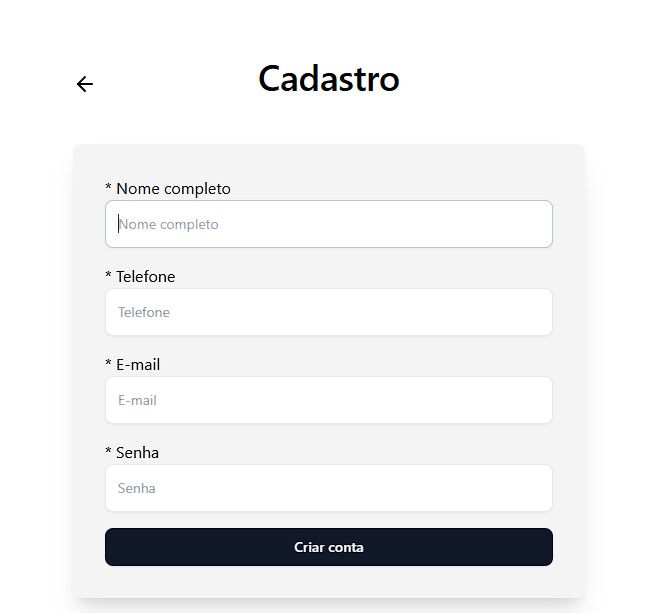
3 Criando seu login de acesso
Após preencher o cadastro com suas informações é hora de criar seu login de acesso na plataforma.
Aqui será o momento de adicionar um e-mail e senha que serão usados para logar no seu painel de gerenciamento.
4 Acessando o painel
Agora com o usuário e senhas criados você terá acesso ao painel para testar por 7 dias gratuitamente. veja abaixo como acessar o painel sempre que precisar.
Você poderá acessar o painel por 2 maneiras:
Diretamente através do endereço:
ou acessando o site https://zapbot.net.br e clicando no botão painel como mostra a imagem abaixo

Agora basta inserir o e-mail e senha criados anteriormente e clicar em entrar

5 Conectando seu WhatsApp na plataforma
Após o login, você poderá acessar todas as ferramentas através da barra lateral esquerda:
No menu lateral clique em WhatsApp

basta escanear um QRCode com o celular e o número já aparece no CRM. Você deve escanear o QRcode da mesma forma que scanea para acessar o WhatsApp web.
Após conectar seu WhatsApp, as mensagens recebidas aparecerão automaticamente na plataforma. Ao clicar no ícone de engrenagem, localizado no canto superior esquerdo, você terá as seguintes opções:
-
Adicionar novo número: permite integrar outros números à plataforma apenas escaneando o QR Code.
-
Criar fila de atribuição: com base nos seus usuários, você pode organizar uma fila de atendimento e distribuir as conversas entre os responsáveis.
-
Adicionar respostas rápidas: funcionalidade para agilizar o atendimento, semelhante à ferramenta nativa do WhatsApp.
Remover número: permite desconectar e excluir o número atual da plataforma.
